FileLinker Benutzeroberfläche
FileLinker-Menüleiste
Über die FileLinker-Menüleiste wählen Sie den gewünschten Arbeitsbereich aus. Zur Verfügung stehen die Bereiche „Project Center“, „Neues Projekt“, „Direkt Link“, „Protokoll“ und „Einstellungen“.
Project Center
Das Project Center bietet eine Übersicht über alle angelegten Projekte und bildet die jeweilige Projekt- und Ordnerstruktur übersichtlich ab.
Im Bereich „Dateien“ werden alle Dateien des ausgewählten Ordners angezeigt. Dateien, denen mithilfe von FileLinker zusätzliche Informationen zugeordnet wurden, sind mit einem Sternchen (*) gekennzeichnet.
Sobald Sie eine entsprechend gekennzeichnete Datei auswählen, werden die dazugehörigen Informationen und Verknüpfungen im Bereich „FileLinker-Ordner“ angezeigt.

Neues Projekt
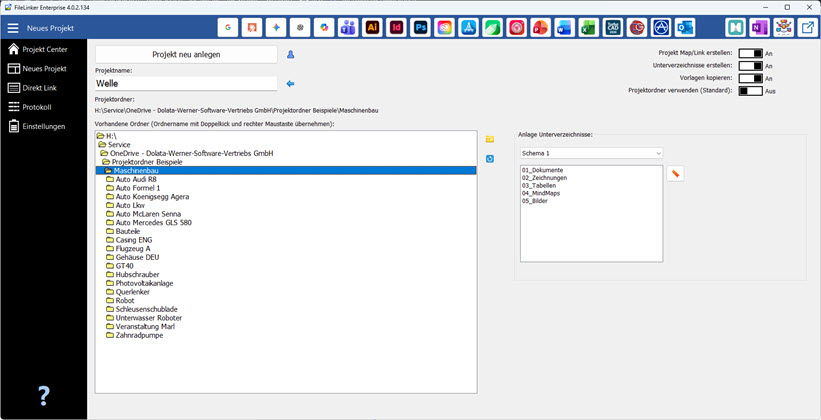
Im Menüpunkt „Neues Projekt“ legen Sie ein neues Projekt an. Wählen Sie zunächst im Ordnerbereich den Speicherort aus, an dem das Projekt erstellt werden soll. Geben Sie anschließend den gewünschten Projektnamen ein und klicken Sie auf die Schaltfläche „Projekt neu anlegen“.
Optional können Sie automatisch eine MindManager Projekt Map, eine vordefinierte Ordnerstruktur sowie ausgewählte Vorlagen in das neue Projekt integrieren.
Direkt Link
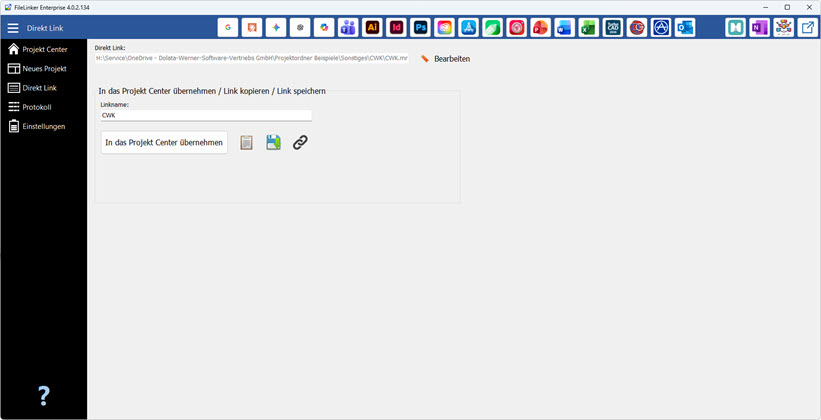
Im Menüpunkt „Direkt Link“ erstellen Sie eine direkte Verknüpfung zu einer Datei, einem Ordner, einer OneNote-Seite, einer Webseite oder einem KI-Chat. Die erstellte Verknüpfung können Sie als Datei speichern oder in die Zwischenablage kopieren.
Optional lässt sich der Link in das Project Center integrieren und dort mit zusätzlichen Informationen und Verknüpfungen ergänzen.
Protokoll
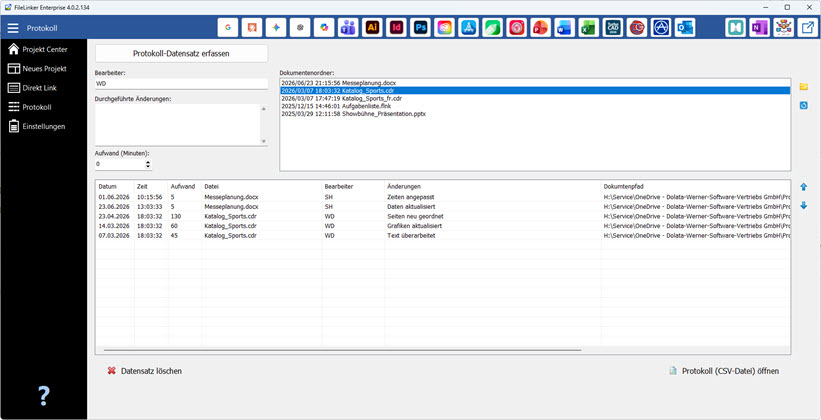
Im Menüpunkt „Protokoll“ dokumentieren Sie die durchgeführten Arbeiten und den damit verbundenen Zeitaufwand. Die zuvor im Project Center ausgewählte Datei wird automatisch in den Protokollbereich übernommen.
Tragen Sie im Feld „Durchgeführte Änderungen“ die ausgeführten Tätigkeiten und im Feld „Aufwand“ die benötigte Arbeitszeit in Minuten ein. Alle erfassten Einträge werden übersichtlich in der Protokolltabelle dargestellt.
Das vollständige Protokoll lässt sich jederzeit als CSV-Datei öffnen, auswerten und in andere Systeme übernehmen.
Einstellungen
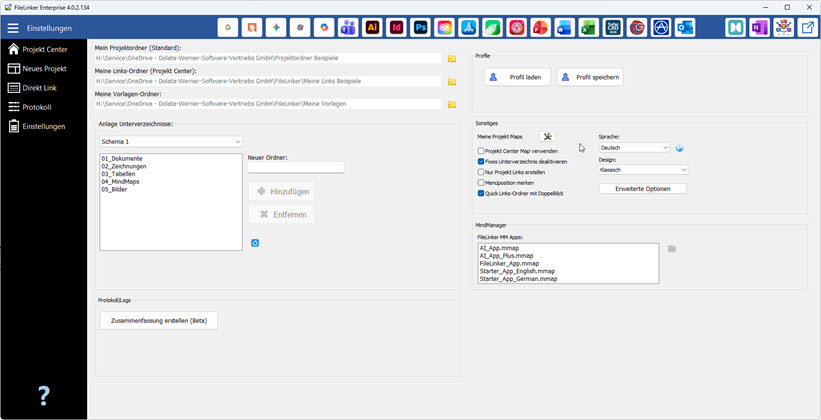
Im Menüpunkt „Einstellungen“ legen Sie die Speicherorte für Ihre Projektordner, Project-Center-Links und Vorlagen fest. Darüber hinaus können Sie vordefinierte Ordnerstrukturen für neue Projekte erstellen und verwalten.
Zusätzlich wählen Sie die gewünschte Sprache und das Design der Benutzeroberfläche aus und konfigurieren weitere Optionen für das Project Center und MindManager.
Alle Einstellungen lassen sich in einem Benutzerprofil speichern und bei Bedarf wieder laden.