
FileLinker FileManager
Programmbeschreibung und Bedienungsanleitung
Mit FileLinker FileManager öffnen Sie zwei Ordner nebeneinander und übertragen Dateien und Ordner gezielt zwischen beiden Bereichen. Wiederkehrende Ordnerkombinationen speichern Sie als Profile. Diese Anleitung führt Sie vom Programmstart bis zu den gemeinsamen Einstellungen mit FileLinker.
Das Hauptfenster
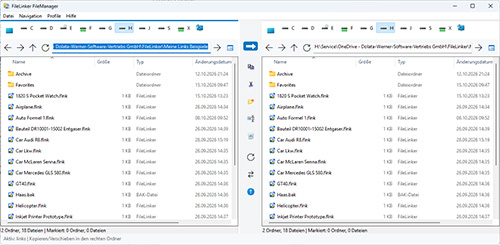
Schematische Übersicht der Bedienbereiche. Die Darstellung der Symbole richtet sich nach Windows und dem gewählten Design.
Die Menüleiste enthält Datei, Navigation, Profile und Hilfe. Die mittlere Befehlsleiste bietet die häufigsten Dateiaktionen. Beide Dateibereiche besitzen eigene Laufwerks-, Navigations-, Pfad- und Ansichtselemente.
Hinweis: Ist FileLinker FileManager bereits geöffnet, aktiviert ein erneuter Start das vorhandene Fenster. Es wird kein zweites Programmfenster geöffnet.
Ordner öffnen und Dateien auswählen
Einen Ordner über den Pfad öffnen
1. Klicken Sie in das Pfadfeld über der gewünschten Dateiliste. Der vorhandene Text wird vollständig markiert, auch wenn das Feld bereits aktiv war.
2. Geben Sie den gewünschten Ordner ein, zum Beispiel C:\Projekte\Kunde A.
3. Drücken Sie Enter oder klicken Sie auf das Symbol zum Öffnen des eingegebenen Pfades.
Mit Strg+L wechseln Sie direkt in das Pfadfeld der aktiven Seite. Ein Doppelklick auf einen Ordner öffnet dessen Inhalt. Dateien öffnen Sie per Doppelklick mit der in Windows zugeordneten Anwendung.
Laufwerke und Netzwerk
Klicken Sie auf einen Laufwerksbuchstaben, um dessen Stammordner zu öffnen. Bereits verbundene Netzwerklaufwerke erscheinen ebenfalls mit ihrem Laufwerksbuchstaben. Das Desktop-Symbol öffnet die virtuelle Windows-Desktopansicht.
Das Netzwerksymbol am Ende der Laufwerksleiste öffnet die Windows-Netzwerkübersicht im betreffenden Dateibereich. Für eine bekannte Freigabe können Sie auch einen UNC-Pfad wie \\Server\Freigabe\Projekte in das Pfadfeld eingeben. Der Zugriff setzt eine erreichbare Freigabe und die notwendigen Berechtigungen voraus.
Navigation und Darstellung
Zurück und Vorwärts wechseln zwischen zuvor geöffneten Orten. Aufwärts öffnet den übergeordneten Ordner. Aktualisieren lädt die Anzeige neu; Strg+R aktualisiert beide Bereiche. Strg+U tauscht die geöffneten Ordner zwischen links und rechts.
Über das Ansichtssymbol wählen Sie Symbole, Liste, Details, Miniaturansicht oder Kacheln. In der Detailansicht sehen Sie Dateiinformationen wie Name, Größe, Typ und Änderungsdatum; die tatsächlich angezeigten Spalten hängen auch vom Windows-Ordnertyp ab.
Elemente markieren und die aktive Seite erkennen
Ein einfacher Klick markiert ein Element. Mit Strg+Klick markieren Sie mehrere einzelne Elemente; mit Umschalt+Klick markieren Sie einen zusammenhängenden Bereich. Die Statuszeile zeigt die Anzahl der Ordner, Dateien und markierten Elemente.
Die aktive Seite ist die Quelle für Dateiaktionen. Sie wird durch eine blaue Linie oberhalb der Liste und die Hinweiszeile gekennzeichnet. Der breite Richtungspfeil zeigt zum gegenüberliegenden Zielbereich. Ein Klick in eine Liste oder Tab wechselt die aktive Seite.
Tipp: Bewegen Sie den Mauszeiger auf ein Bedienelement, um dessen Hinweistext anzuzeigen. Ein Rechtsklick in der Dateiliste öffnet das Windows-Kontextmenü.
Dateien und Ordner kopieren oder verschieben
Dateien kopieren
1. Öffnen Sie den Quellordner in einem Bereich und den Zielordner im gegenüberliegenden Bereich.
2. Klicken Sie in den Quellbereich und markieren Sie die gewünschten Dateien oder Ordner.
3. Prüfen Sie den Richtungspfeil: Er zeigt von der aktiven Quelle zum Ziel.
4. Klicken Sie auf Kopieren, wählen Sie Datei → Kopieren in anderen Bereich oder drücken Sie F5.
5. Prüfen Sie in der Abfrage die Anzahl der Elemente und den Zielpfad. Bestätigen Sie mit Ja. Mit Nein beenden Sie den Vorgang.
Beim Kopieren bleiben die ursprünglichen Dateien und Ordner im Quellordner erhalten. Windows zeigt gegebenenfalls weitere Dialoge, beispielsweise bei bereits vorhandenen gleichnamigen Dateien oder fehlenden Berechtigungen.
Dateien verschieben
1. Öffnen Sie Quelle und Ziel und markieren Sie die zu verschiebenden Elemente in der Quelle.
2. Klicken Sie auf Verschieben, wählen Sie Datei → Verschieben in anderen Bereich oder drücken Sie F6.
3. Prüfen Sie den angezeigten Zielpfad und bestätigen Sie mit Ja. Beachten Sie weitere Windows-Abfragen.
Nach erfolgreichem Verschieben befinden sich die Elemente im Zielordner und nicht mehr am bisherigen Speicherort. Beide Dateilisten werden nach der Dateioperation aktualisiert.
Abbrechen und Ergebnisse prüfen
Mit Nein in der ersten Abfrage oder Abbrechen in einem Folgedialog beenden Sie den Vorgang. Die ursprünglich aktive Seite erhält den Fokus zurück. Das gilt auch, wenn Sie von der rechten Seite aus arbeiten.
Bei größeren Übertragungen zeigt Windows den Fortschritt an. Nach einem Abbruch können bereits bearbeitete Elemente im Ziel liegen. Prüfen Sie deshalb beide Ordner, bevor Sie den Vorgang erneut starten. Die Hinweiszeile unterscheidet zwischen einem abgeschlossenen und einem abgebrochenen Vorgang oder übersprungenen Elementen.
Voraussetzungen für das Ziel
Das Ziel muss ein echter Dateisystemordner sein. Eine virtuelle Übersicht wie Dieser PC oder die Netzwerkübersicht ist kein direktes Kopierziel. Öffnen Sie zuerst den gewünschten Ordner oder die konkrete Freigabe.
Quell- und Zielordner dürfen nicht identisch sein. Ein Ordner kann auch nicht in sich selbst oder einen seiner eigenen Unterordner kopiert oder verschoben werden.
Praxisbeispiel: Öffnen Sie links Ihre CAD-Zeichnungen und rechts den Dokumentenordner eines Kundenprojekts. Markieren Sie die freigegebenen Zeichnungen und kopieren Sie diese mit F5 in den Projektordner.
Ordner anlegen umbenennen und löschen
Einen neuen Ordner anlegen
1. Öffnen Sie den Ordner, in dem der neue Unterordner entstehen soll, und aktivieren Sie diese Seite.
2. Klicken Sie auf Neuer Ordner oder drücken Sie F7.
3. Geben Sie den Ordnernamen ein und bestätigen Sie mit OK. Mit Abbrechen bleibt der Ordner unverändert.
Verwenden Sie einen einzelnen gültigen Ordnernamen. Pfadtrennzeichen oder andere von Windows nicht erlaubte Zeichen sind für diesen Befehl nicht zulässig.
Eine Datei oder einen Ordner umbenennen
1. Markieren Sie genau eine Datei oder einen Ordner in der aktiven Seite.
2. Klicken Sie auf Umbenennen oder drücken Sie F2.
3. Tragen Sie den neuen Namen ein und bestätigen Sie mit OK.
Achten Sie bei Dateien darauf, die Dateiendung beizubehalten, zum Beispiel .dxf, .pdf oder .docx. Eine geänderte Endung kann verhindern, dass Windows die Datei mit der richtigen Anwendung öffnet. Laufwerke selbst können mit diesem Befehl nicht umbenannt werden.
Dateien oder Ordner in den Papierkorb verschieben
1. Markieren Sie die zu löschenden Elemente in der aktiven Dateiliste.
2. Klicken Sie auf das Papierkorbsymbol oder drücken Sie F8 beziehungsweise Entf.
3. In der Löschabfrage ist Nein vorausgewählt und fokussiert. Enter bricht den Löschversuch ab. Wählen Sie Ja ausdrücklich, wenn Sie fortfahren möchten.
Ein Ordner wird einschließlich seines Inhalts verarbeitet. Gelöschte Elemente können Sie über den Windows-Papierkorb wiederherstellen, sofern Windows sie tatsächlich dorthin verschoben hat.
Wichtige Hinweise zum Papierkorb
Der eigene Papierkorbbefehl ist auf lokale Festplatten beschränkt. Netzwerkfreigaben und Wechselmedien werden durch diesen Befehl nicht gelöscht. Auch auf lokalen Datenträgern können Papierkorbeinstellungen, Dateigröße oder Cloud-Zustand das Verschieben in den Papierkorb verhindern.
Meldet Windows, dass eine nur online verfügbare Datei oder ein Ordner endgültig gelöscht würde, wählen Sie Nein, wenn Sie dies vermeiden möchten. Bei OneDrive kann es helfen, das Element zunächst mit Immer auf diesem Gerät behalten lokal verfügbar zu machen und die Synchronisierung abzuwarten.
Bei einer Mehrfachauswahl können einzelne Elemente bereits im Papierkorb liegen, bevor ein späteres Element zum Abbruch führt. Prüfen Sie daher Papierkorb und Ausgangsordner. Rechtsklickbefehle und Drag-and-drop folgen den Windows-Regeln; die genannten Schutzregeln beziehen sich auf den eigenen Papierkorbbefehl.
Ordnerkombinationen als Profile speichern
Die fünf Profilplätze speichern jeweils den linken und rechten Pfad sowie beide Ansichtsarten. So öffnen Sie häufig verwendete Arbeitsumgebungen erneut, ohne die Ordner jedes Mal einzeln auszuwählen.
Ein Profil speichern
1. Öffnen Sie links und rechts die gewünschten Ordner und stellen Sie die jeweiligen Ansichtsarten ein.
2. Öffnen Sie das Menü Profile und wählen Sie einen der fünf Profilplätze.
3. Wählen Sie Speichern und geben Sie einen Namen mit 1 bis 80 Zeichen ein, zum Beispiel CAD und Dokumente.
4. Bestätigen Sie mit OK. Ist der Profilplatz bereits belegt, bestätigen Sie zusätzlich das Überschreiben.
Tipp: Verwenden Sie Namen, die Ihre Arbeitsaufgabe beschreiben, etwa Kundenprojekte, Datenaustausch oder Zeichnungen und Freigaben. Ein Profil speichert die Ansicht und Pfade; es erstellt keine Kopien der Dateien.
Ein Profil laden
1. Öffnen Sie Profile und wählen Sie den gewünschten belegten Profilplatz.
2. Klicken Sie auf Laden. Beide Ordner und Ansichtsarten werden wiederhergestellt.
Vor dem Laden prüft die Anwendung beide Speicherorte auf Erreichbarkeit. Ist beispielsweise eine Netzwerkverbindung getrennt oder ein Ordner entfernt worden, erscheint eine Fehlermeldung. Stellen Sie den Zugriff wieder her oder speichern Sie das Profil mit gültigen Pfaden neu.
Ein Profil löschen
1. Öffnen Sie den betreffenden Profilplatz und wählen Sie Profil löschen.
2. Bestätigen Sie die Abfrage. Der Profilplatz steht anschließend wieder zur Verfügung.
Wichtiger Hinweis: Profil löschen entfernt ausschließlich die gespeicherte Ordnerkombination. Die darin referenzierten Dateien und Ordner werden nicht gelöscht. Bei leeren Profilplätzen sind Laden und Löschen deaktiviert.
Die letzte Sitzung
Beim Beenden speichert FileLinker DateiManager die zuletzt geöffneten Ordner und Ansichtsarten zusätzlich als letzte Sitzung. Beim nächsten Start werden diese wiederhergestellt, sofern kein gültiger gemeinsamer Startpfad in FL.INI vorgegeben ist. Die fünf benannten Profile bleiben dabei erhalten.
Ist ein Ordner der letzten Sitzung nicht mehr erreichbar, verwendet die Anwendung stattdessen den Benutzerordner. Eine in FL.INI festgelegte Startvorgabe verhindert nicht, dass Sie anschließend ein anderes Profil laden.
Befehle und Tastenkürzel
Die oberen Menüs und die entsprechenden Schaltflächen führen dieselben Befehle aus. Menüeinträge zeigen die Tastenkürzel separat neben dem Befehl. Die wichtigsten Kürzel gelten unabhängig von der eingestellten Programmsprache.
| Taste | Aktion |
| F5 | Markierte Elemente in den gegenüberliegenden Ordner kopieren |
| F6 | Markierte Elemente in den gegenüberliegenden Ordner verschieben |
| F7 | Neuen Ordner in der aktiven Seite anlegen |
| F2 | Genau ein markiertes Element umbenennen |
| F8 oder Entf | Markierte Elemente mit dem eigenen Papierkorbbefehl löschen |
| Tab oder Umschalt+Tab | Aktive Seite wechseln |
| Strg+L | Pfadfeld der aktiven Seite auswählen |
| Strg+R | Beide Dateibereiche aktualisieren |
| Strg+U | Geöffnete Ordner links und rechts tauschen |
| Alt+Links | Zum vorherigen Ort der aktiven Seite wechseln |
| Alt+Rechts | Zum nächsten Ort der aktiven Seite wechseln |
| Alt+Auf | Übergeordneten Ordner öffnen |
| Enter im Pfadfeld | Eingegebenen Pfad öffnen |
Kürzel beim Bearbeiten von Text
Wenn Sie einen Pfad oder Dateinamen bearbeiten, haben die normalen Texteingaben Vorrang. Entf entfernt dann Text beziehungsweise Zeichen. Die Dateiaktionen sollen dadurch nicht unbeabsichtigt ausgelöst werden. Navigationskürzel für die Dateiliste verwenden Sie am besten, wenn der Fokus in der Liste liegt.
Umschalt+Entf wird in der Dateiliste ebenfalls auf den eigenen Papierkorbbefehl geführt; darüber wird keine gesonderte endgültige Löschfunktion angeboten. Native Windows-Kontextmenüs können andere Löschbefehle bereitstellen.
Hilfe und Beenden
Über Hilfe → Bedienung / Über FileLinker DateiManager öffnen Sie die integrierten Bedienhinweise. Mit Datei → Beenden oder dem Schließen-Symbol des Fensters beenden Sie das Programm und speichern die letzte Sitzung sowie die Fenstereinstellungen.
Fensterposition und Hinweise bei Problemen
Fenstergröße und Zustand
Ohne gespeicherte Fensterposition startet das Hauptfenster in der Bildschirmmitte mit einer Standardgröße von 1280 × 800 Pixeln. Beim Beenden werden Position, normale Fenstergröße und Zustand in FileLinker_DateiManager.ini gespeichert.
| Gespeicherter Zustand | Verhalten beim nächsten Start |
| Normales Fenster | Die gespeicherte Position und Größe werden wiederhergestellt. |
| Maximiertes Fenster | Das Fenster startet wieder maximiert. |
| Minimiertes Fenster | Das Fenster startet normal und zentriert, mit der gespeicherten normalen Größe. |
Die Position wird beim Wiederherstellen an die verfügbare Monitorarbeitsfläche angepasst. Die beiden Dateibereiche teilen sich den Platz gleichmäßig. Maximiert bedeutet hier ein maximiertes Windows-Fenster; ein eigener rahmenloser Vollbildmodus ist nicht vorgesehen.
Ein Ordner oder eine Netzwerkfreigabe öffnet sich nicht
Prüfen Sie den Pfad, die Netzwerkverbindung und Ihre Zugriffsrechte. Öffnen Sie denselben Ordner probeweise im Windows-Explorer. Bei einem getrennten Netzwerklaufwerk stellen Sie zuerst die Verbindung wieder her. Aktualisieren Sie danach die Dateiliste mit Strg+R.
Kopieren oder Verschieben ist nicht möglich
Markieren Sie zuerst die gewünschten Elemente. Öffnen Sie im gegenüberliegenden Bereich einen echten Zielordner und prüfen Sie, ob Quelle und Ziel verschieden sind. Bei gesperrten Dateien schließen Sie die verwendende Anwendung; beachten Sie die konkrete Windows-Fehlermeldung.
Ein Profil lässt sich nicht speichern
Prüfen Sie den Profilnamen und den Zugriff auf den FileLinker-Dokumentenordner. Der Name muss 1 bis 80 Zeichen enthalten. Über Profile → INI-Speicherort anzeigen ermitteln Sie den betroffenen Speicherort.
Eine Löschung wurde abgebrochen
Bei der eigenen Löschabfrage ist Nein absichtlich die Standardauswahl. Für das Löschen muss Ja ausdrücklich gewählt werden. Bei Cloud-Warnungen oder nicht verfügbarem Papierkorb prüfen Sie den Speicherort und den Zustand der Dateien. Ein erneuter Versuch sollte erst erfolgen, wenn die Ursache geklärt ist.