
Projekt Center
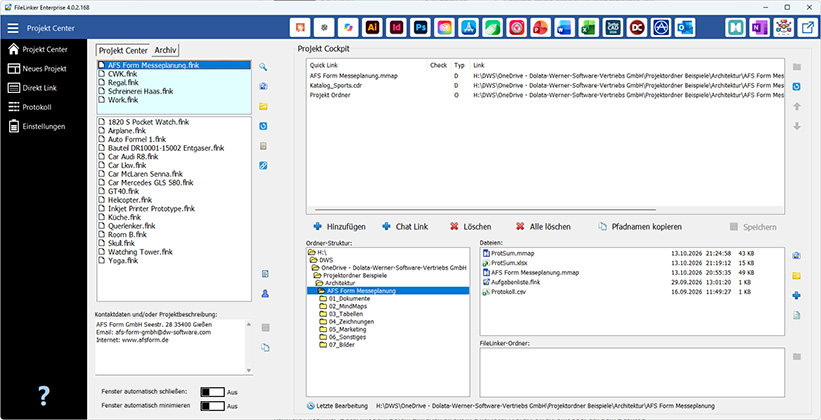
Das FileLinker Project Center entspricht einer Sammlung von FileLinker Projekt Link Dateien und deren Verwaltung.
Wählen Sie in der Projektliste eine vorhandene Projekt-Link-Datei aus.
Für die übersichtliche Verwaltung Ihrer Projekt-Link-Dateien stehen drei Bereiche zur Verfügung:
Favoriten: Verschieben Sie aktuell bearbeitete oder häufig benötigte Projekte in diesen Bereich, um schnell darauf zugreifen zu können.
Projekte: In diesem Bereich werden standardmäßig alle neu erstellten Projekte gespeichert.
Archiv: Projekte, die Sie derzeit nicht benötigen, können Sie in das Archiv verschieben.
Um ein Projekt zu verschieben, umzubenennen oder zu löschen, markieren Sie es und öffnen Sie mit der rechten Maustaste das Kontextmenü.
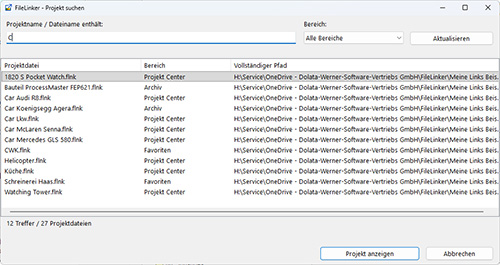
Projekt suchen / FileLinker Search (nur Enterprise)
Über diese Schaltfläche starten Sie FileLinker Search. Mit der integrierten Suchfunktion können Sie Projekte effizient lokalisieren und direkt öffnen.
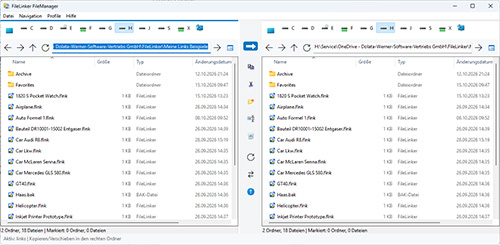
FileLinker FileManager
Über diese Schaltfläche starten Sie den FileLinker FileManager. Er unterstützt Sie bei der schnellen und komfortablen Verwaltung von Dateien und Ordnern, einschließlich Verschieben, Kopieren, Umbenennen und Löschen.
Ordner im Windows Explorer anzeigen
Verwenden Sie diese Schaltfläche, um den Projektordner direkt im Windows Explorer zu öffnen. So erhalten Sie schnellen Zugriff auf alle zum Projekt gehörenden Dateien und Unterordner.
Liste aktualisieren
Verwenden Sie diese Schaltfläche, um die Anzeige der Linkliste zu aktualisieren. Neu hinzugefügte, geänderte oder entfernte Einträge werden dabei automatisch berücksichtigt.
FileLinker Projekt Link Datei in die Zwischenablage kopieren (Zwischenablage)
Mit dieser Schaltfläche kopieren Sie die ausgewählte FileLinker-Datei in die Windows-Zwischenablage. Anschließend kann die FileLinker-Datei mit dem Befehl Einfügen direkt in OneNote, Word, PowerPoint oder auf dem Desktop eingefügt werden.
Dateipfad in die Zwischenablage kopieren
Mit dieser Schaltfläche kopieren Sie den Dateipfad der ausgewählten FileLinker-Datei in die Zwischenablage. Der Dateipfad kann beispielsweise verwendet werden, um die FileLinker-Datei als Anlage oder Anhang in eine MindManager-Map einzubinden. Dadurch lässt sich eine FileLinker-Datei später auch aus einer Microsoft Teams- oder SharePoint-Umgebung heraus starten.
Profil laden
Klicken Sie auf diese Schaltfläche, wenn Sie eine andere Profildatei öffnen möchten.
Kontaktdaten und/oder Projektbeschreibung
Bei der Projektanlage wird hier automatisch der Projektname eingetragen. Ergänzen Sie in diesem Feld alle relevanten Informationen, Ansprechpartner und Kontaktdaten zum Projekt. Diese Informationen stehen anschließend auch für die Nutzung von KI-Agenten und intelligenten Suchfunktionen zur Verfügung.
Speichern
Klicken Sie auf diese Schaltfläche, um die erfassten Kontaktdaten und die Projektbeschreibung zu speichern.
Kopieren
Klicken Sie auf diese Schaltfläche, um die Kontaktdaten und/oder die Projektbeschreibung in die Zwischenablage zu kopieren. Der Projektpfad wird dabei automatisch ergänzt, sodass alle relevanten Informationen direkt weiterverwendet werden können.
Projekt Cockpit
Im oberen Bereich befindet sich die Quick-Link-Liste. Über die Quick Links greifen Sie schnell und direkt auf wichtige Projektinhalte, Verknüpfungen und Ordner zu.
Die Quick Links werden beim Anlegen eines neuen Projekts automatisch erstellt. Ihre Anzahl richtet sich nach den ausgewählten Optionen, beispielsweise eines Projekt Map-Links oder einer vordefinierten Ordnerstruktur.
Ordner-Struktur
Im Bereich Ordnerstruktur wird die Verzeichnisstruktur des ausgewählten Projekts angezeigt. Hier können Sie Ordner auswählen, neue Ordner anlegen und vorhandene Ordner löschen.
Um weitere Funktionen aufzurufen, markieren Sie den gewünschten Ordner und öffnen mit der rechten Maustaste das Popup-Menü. Darüber können Sie einen Quick Link für den ausgewählten Ordner erstellen oder den vollständigen Ordnerpfad in die Zwischenablage kopieren.
Dateien
Im Bereich Dateien wird der Inhalt des aktuell ausgewählten Ordners angezeigt. Für die Bearbeitung der Dateien stehen zahlreiche Funktionen zur Verfügung. Markieren Sie die gewünschte Datei und öffnen Sie mit der rechten Maustaste das Popup-Menü.
Kopieren - Kopiert die ausgewählte Datei in die Zwischenablage.
Einfügen - Wenn eine Datei markiert ist, wird der Inhalt der Zwischenablage in den zugehörigen FileLinker-Ordner eingefügt. Ist keine Datei markiert, erfolgt das Einfügen in den aktuell ausgewählten Ordner.
In Ordner einfügen - Fügt den Inhalt der Zwischenablage in den aktuell ausgewählten Ordner ein.
Löschen - Löscht die ausgewählte Datei.
Ausschneiden - Entfernt die ausgewählte Datei aus ihrem aktuellen Speicherort und legt sie zum Verschieben in der Zwischenablage ab.
Öffnen mit - Öffnet den Windows-Dialog „Öffnen mit“. Dort wählen Sie die Anwendung aus, mit der die Datei geöffnet werden soll.
Datei umbenennen - Ermöglicht das Umbenennen der ausgewählten Datei.
Quick Link erstellen - Erstellt für die ausgewählte Datei einen Quick Link in der Quick-Link-Liste.
Bilddatei zuordnen - Ordnet der ausgewählten Datei eine Bilddatei zu.
Chat-, OneNote- oder Web-Link hinzufügen - Erstellt einen FileLinker-Link zu einem KI-Chat, einer OneNote-Seite oder einer Webseite. Ist eine Datei ausgewählt, wird der Link im zugehörigen FileLinker-Ordner gespeichert. Ist keine Datei ausgewählt, wird er im aktuell geöffneten Ordner angelegt.
MindMap hinzufügen - Ist eine Datei ausgewählt, wird die MindManager-Datei im zugehörigen FileLinker-Ordner angelegt. Ist keine Datei ausgewählt, wird sie im aktuell geöffneten Ordner erstellt.
Datei oder Ordner als ZIP-Datei komprimieren (WinZip) - Startet WinZip, um die ausgewählte Datei oder den aktuell geöffneten Ordner als ZIP-Datei zu komprimieren. Voraussetzung hierfür ist eine installierte Version von WinZip.
Hinweis: Der Bereich Dateien unterstützt Drag & Drop von Dateien.
Schaltflächen rechts:
FileLinker FileManager
Über diese Schaltfläche starten Sie den FileLinker FileManager. Er unterstützt Sie bei der schnellen und komfortablen Verwaltung von Dateien und Ordnern, einschließlich Verschieben, Kopieren, Umbenennen und Löschen.#
Ordner im Windows Explorer anzeigen
Verwenden Sie diese Schaltfläche, um den gewählten Ordner direkt im Windows Explorer zu öffnen. So erhalten Sie schnellen Zugriff auf die Dateien und Unterordner.
Dateien hinzufügen / Aus Download hinzufügen
Fügt eine Datei der Dateiliste hinzu. Mit dem Befehl Aus Download hinzufügen öffnet FileLinker direkt den Download-Ordner.
Protokolle zusammenfassen
Fasst alle Protokolle der Unterordner zu einer Datei zusammen.
FileLinker-Ordner
Im Bereich FileLinker-Ordner werden alle Links und MindManager-Dateien angezeigt, die der ausgewählten Datei zugeordnet sind.
Markieren Sie den gewünschten Eintrag und öffnen Sie mit der rechten Maustaste das Popup-Menü. Darüber können Sie den Eintrag kopieren, ausschneiden, löschen oder umbenennen.
Schaltflächen rechts:
Ordner im Windows Explorer anzeigen
Verwenden Sie diese Schaltfläche, um den gewählten Ordner direkt im Windows Explorer zu öffnen. So erhalten Sie schnellen Zugriff auf die Dateien.